
Bien gérer les images sur un site WordPress : le guide complet pour un site rapide, esthétique et bien référencé
- novembre 3, 2025
- Développement Web
Les images sont au cœur de tout site web moderne. Elles attirent l’attention, véhiculent une émotion, illustrent votre savoir-faire et renforcent votre image de marque. Pourtant, derrière leur beauté visuelle se cache souvent un problème invisible mais majeur : le poids.
Une mauvaise gestion des images peut littéralement plomber un site : temps de chargement long, expérience utilisateur dégradée, perte de positionnement SEO et taux de conversion en chute libre.
Heureusement, WordPress offre aujourd’hui tous les outils nécessaires pour maîtriser ce sujet à la fois technique et stratégique. Dans cet article, nous vous guidons pas à pas pour apprendre à gérer, optimiser et valoriser vos images comme un pro.
1. Pourquoi la gestion des images est cruciale
L’impact sur la performance
Chaque image que vous ajoutez à votre site est un fichier qui doit être téléchargé par le navigateur de votre visiteur. Plus le fichier est lourd, plus le site est lent.
Un site rapide (<2 secondes de chargement) améliore l’expérience utilisateur, réduit le taux de rebond et augmente les conversions.
À l’inverse, un site lent peut perdre jusqu’à 40 % de ses visiteurs avant même que la page ne s’affiche.
Google le répète : la vitesse est un critère de référencement. Des images mal optimisées peuvent donc nuire à votre SEO autant qu’à votre image.
L’impact sur le référencement (SEO)
Google Images représente une source de trafic souvent sous-estimée. Un fichier mal nommé, sans balise alternative ni compression adaptée, passe complètement inaperçu.
Au contraire, une image bien optimisée peut apparaître dans la recherche d’images Google et attirer de nouveaux visiteurs.
L’impact sur la crédibilité visuelle
Un site qui charge lentement ou dont les images apparaissent floues, déformées ou pixelisées renvoie une impression d’amateurisme.
Pour un artisan, un commerce ou une PME, cela peut directement affecter la perception de qualité de son travail.
👉 Chez W2S, on dit souvent : “La première impression, c’est votre site. Et sur un site, ce sont vos images qui parlent en premier.”
2. Avant l’upload : préparer ses images
Étape 1 : choisir le bon format
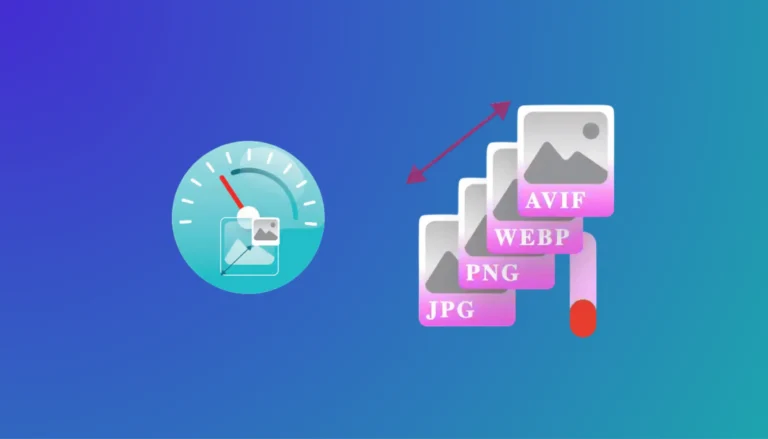
Chaque format d’image a un rôle précis :
|
Format
|
Usage recommandé
|
Avantages
|
Inconvénients
|
|---|---|---|---|
|
JPEG (.jpg)
|
Photos, visuels riches en dégradés
|
Poids léger, bonne compatibilité
|
Légère perte de qualité
|
|
PNG (.png)
|
Logos, illustrations, transparence
|
Qualité nette, fond transparent
|
Plus lourd
|
|
WebP (.webp)
|
Format moderne compressé
|
30–80 % plus léger, qualité équivalente
|
Compatibilité partielle sur anciens navigateurs
|
|
SVG (.svg)
|
Icônes, logos vectoriels
|
Ultra léger, scalable sans perte
|
Pas adapté aux photos
|
|
AVIF (.avif)
|
Nouvelle génération (successeur du WebP)
|
Excellente compression
|
Compatibilité encore limitée
|
Recommandation:
Photos : WebP ou JPEG.
Logos : SVG.
Illustrations ou fonds transparents : PNG.
Contenus décoratifs : AVIF si votre hébergeur le permet.
Étape 2 : redimensionner avant import
Il est inutile d’envoyer sur WordPress une image de 4000 px de large pour une zone d’affichage de 1200 px.
Chaque pixel inutile pèse lourdement sur la vitesse.
Taille recommandée pour une image pleine largeur : 1920 px max.
Pour un encart ou une galerie : entre 800 et 1200 px de large.
Poids idéal : entre 100 et 300 Ko par image (jamais plusieurs Mo).
Outils pratiques :
TinyPNG, Squoosh, Canva Export Optimisé, Photoshop → Exportation pour le web.
Étape 3 : nommer correctement le fichier
Le nom du fichier participe au SEO de votre site.
❌
IMG_1234.jpg✅
isolation-facade-yvelines.jpg
Règles de base :
Mots-clés descriptifs.
Tirets pour séparer les mots.
Pas d’accents, ni majuscules.
Étape 4 : renseigner le texte alternatif (alt text)
Le texte alternatif décrit le contenu de l’image pour les moteurs de recherche et les lecteurs d’écran (accessibilité).
Exemple :
alt="Travaux d'isolation thermique par l'extérieur réalisés à Versailles"
Ce champ doit être :
Pertinent (lié au contenu de la page),
Naturel (pas une liste de mots-clés),
Court (moins de 125 caractères).
3. Gérer les images dans WordPress
WordPress est livré avec une médiathèque et des outils natifs puissants. Encore faut-il bien les paramétrer.
Réglages des tailles d’images
Par défaut, WordPress crée plusieurs versions : miniature, moyenne, grande, originale.
Vous pouvez ajuster ces tailles dans Réglages → Médias selon les besoins de votre thème.
Conseil : ne gardez que les tailles utiles. Trop de variations encombrent votre hébergement.
Intégration dans les pages
Lorsque vous insérez une image :
Sélectionnez la bonne taille (pas « pleine taille » systématiquement).
Remplissez les champs titre, légende, texte alternatif.
Évitez les images importées directement depuis un copier-coller (elles ne passent pas par la médiathèque et ne sont pas optimisées).
💤 Lazy Loading
Depuis WordPress 5.5, le chargement différé (“lazy loading”) est natif.
Les images situées en bas de page ne se chargent qu’au moment où l’utilisateur y accède.
Résultat : temps de chargement initial réduit.
4. Optimiser automatiquement avec un plugin
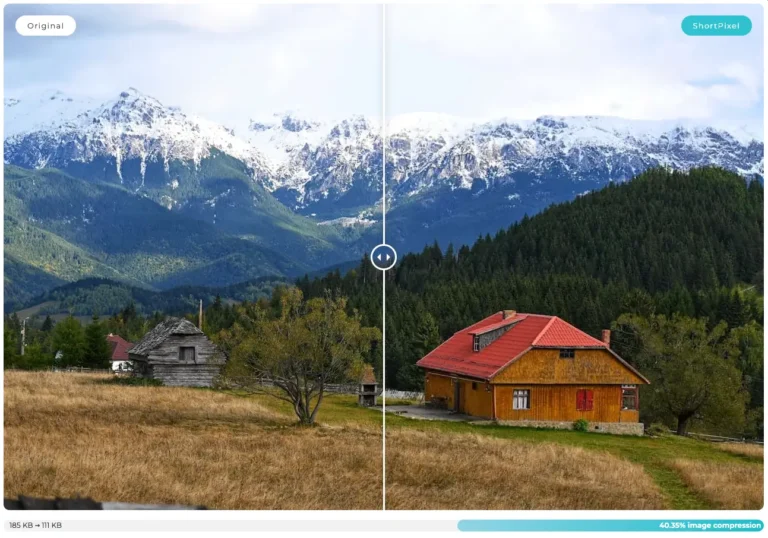
Même si tout faire à la main est possible, un plugin d’optimisation permet de gagner du temps et de la cohérence.
Les meilleurs plugins d’optimisation d’images
|
Plugin
|
Points forts
|
Version gratuite
|
|---|---|---|
|
Compression WebP/AVIF, traitement en masse, excellent ratio qualité/poids
|
✅
|
|
|
Interface claire, trois niveaux de compression
|
✅
|
|
|
Conversion automatique WebP, CDN intégré
|
✅
|
|
|
Très populaire, nettoyage métadonnées, lazy load
|
✅
|
|
|
Compression de haute qualité, API fiable
|
✅
|
Configuration recommandée
Compression automatique à l’upload
Conversion WebP activée
Suppression des métadonnées EXIF (sauf besoin spécifique)
Conserver l’image originale pour sécurité
Compression “équilibrée” (glossy) : bon rapport qualité/poids
Exemple concret W2S
Sur un site vitrine d’artisan :
Installation de ShortPixel → conversion automatique en WebP.
Réduction moyenne de 65 % du poids des images.
Score PageSpeed passé de 72 à 95.
5. Formats modernes et performances avancées
WebP et AVIF
Les formats modernes comme WebP ou AVIF offrent une qualité équivalente au JPEG, mais jusqu’à 80 % plus légers.
La plupart des navigateurs récents les prennent en charge, et WordPress les gère désormais nativement.
CDN (Content Delivery Network)
Un CDN permet de distribuer vos images depuis le serveur le plus proche de chaque visiteur.
Résultat : chargement accéléré dans le monde entier.
Exemples : Cloudflare, BunnyCDN, Jetpack CDN, EWWW Easy IO.
Nettoyage des images inutilisées
Chaque thème et plugin peut générer des dizaines de tailles d’images.
Au fil du temps, la base de données se remplit d’images non utilisées.
Plugins utiles :
Media Cleaner
DNUI (Delete Not Used Images)
Regenerate Thumbnails pour remettre à plat les tailles d’images.
6. Stratégie SEO des images
Bien gérer les images, c’est aussi les intégrer dans votre stratégie de référencement.
Les 5 leviers du SEO image
Nom du fichier : descriptif et optimisé.
Attribut ALT : texte alternatif clair et contextuel.
Texte autour de l’image : Google analyse aussi le contenu environnant.
Légende : utile si elle apporte de la valeur ou de la précision.
Sitemap d’images : certains plugins SEO (ex : Yoast, RankMath) ajoutent automatiquement vos images au sitemap XML.
Résultat attendu
Un trafic additionnel depuis Google Images, une meilleure indexation des pages et une expérience utilisateur plus cohérente.
Exemple
Sur le site d’un peintre en bâtiment :
Images renommées et balisées avec mots-clés locaux (“ravalement façades 78”).
Résultat après 2 mois : apparition des images dans Google Images sur plusieurs requêtes locales.
7. Maintenance et gestion continue
Optimiser une fois ne suffit pas : la clé, c’est la régularité.
Bonnes pratiques de maintenance
Supprimer régulièrement les médias non utilisés.
Limiter la taille d’upload à 1 Mo maximum (paramètre serveur ou plugin).
Effectuer un audit trimestriel : poids moyen, formats utilisés, compatibilité mobile.
Mettre à jour vos plugins d’optimisation.
Former vos clients : leur montrer comment redimensionner et nommer leurs images avant l’envoi.
Créer une « politique » d’images
Pour chaque projet client, définissez une règle claire :
Formats acceptés (JPG, PNG, WebP).
Taille maximale (1920 px / 1 Mo).
Nom de fichier descriptif obligatoire.
Fourniture des droits/licences.
Cette approche structurée renforce votre image d’agence sérieuse et professionnelle.
Conclusion – L’image : le pilier invisible de la performance web
Trop souvent, les images sont perçues comme un simple élément décoratif. En réalité, elles sont un vecteur central de performance, de crédibilité et de référencement.
Une image bien gérée, c’est un site plus rapide, mieux positionné sur Google et plus agréable à parcourir. C’est aussi une marque qui inspire confiance, car chaque détail compte dans l’expérience utilisateur.
Prochaine étape
Chez W2S, nous aidons les entrepreneurs et artisans à tirer le meilleur de leur site WordPress : rapide, beau, bien référencé.
Parlons de votre projet et voyons comment améliorer votre site dès aujourd’hui.
Sommaire
Votre projet, notre expertise.
C’est parti !
Confiez-nous votre projet web et profitez d’un accompagnement sans complications, des premières étapes à la mise en ligne.